
必備材料
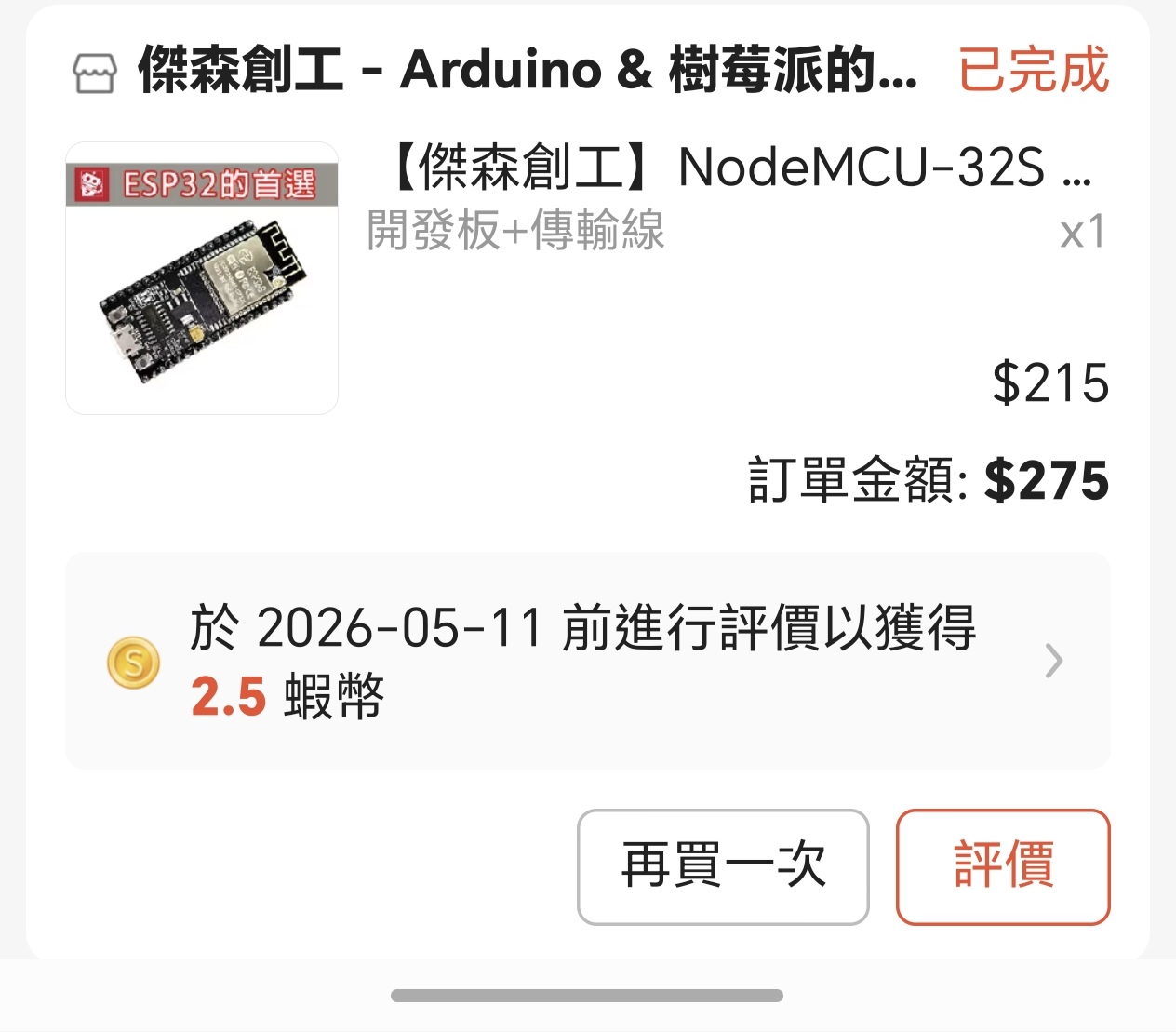
- ESP32
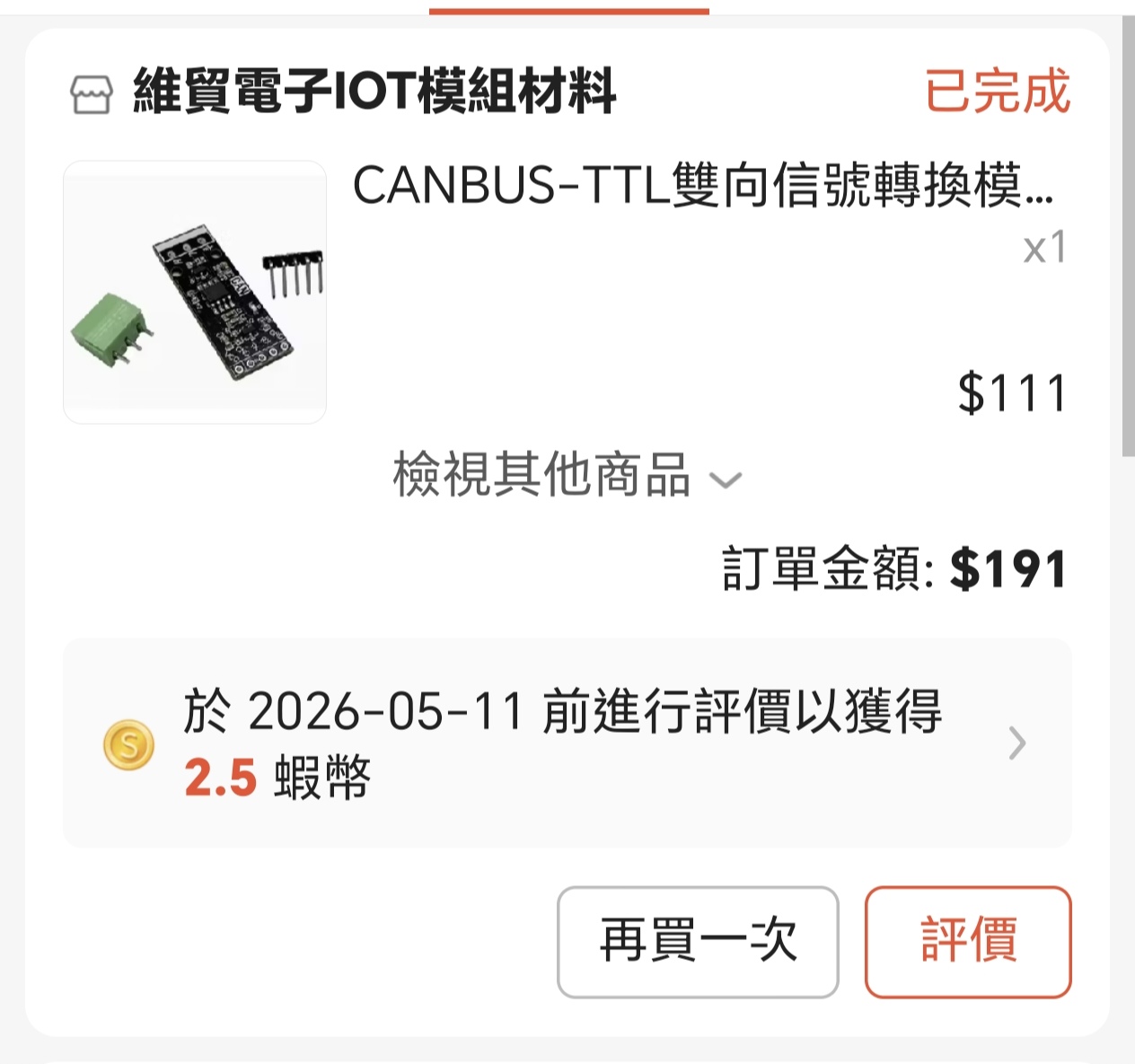
- CANBUS
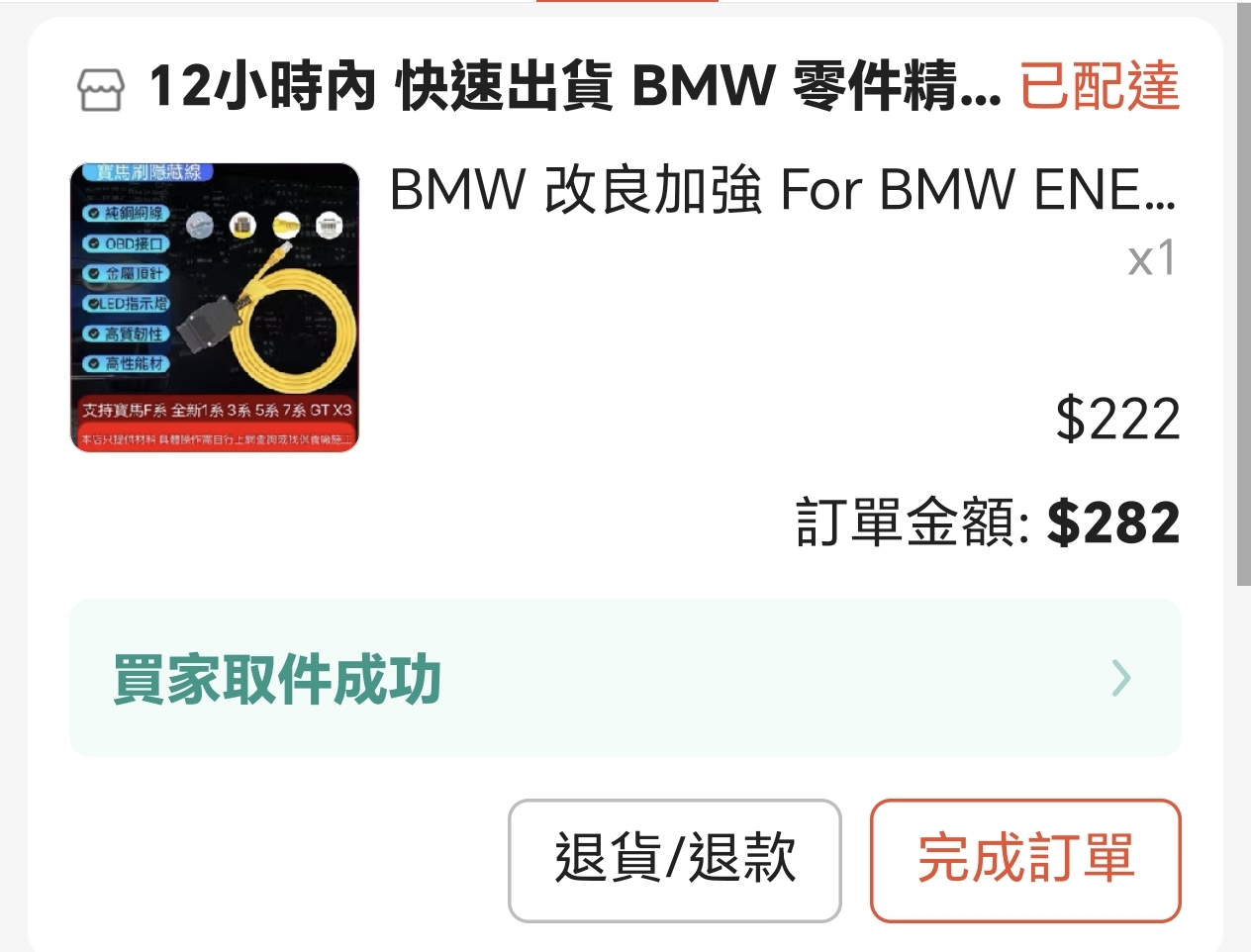
- ODB網路線
- 杜邦線公對母母對母
1.過戶到加拿大
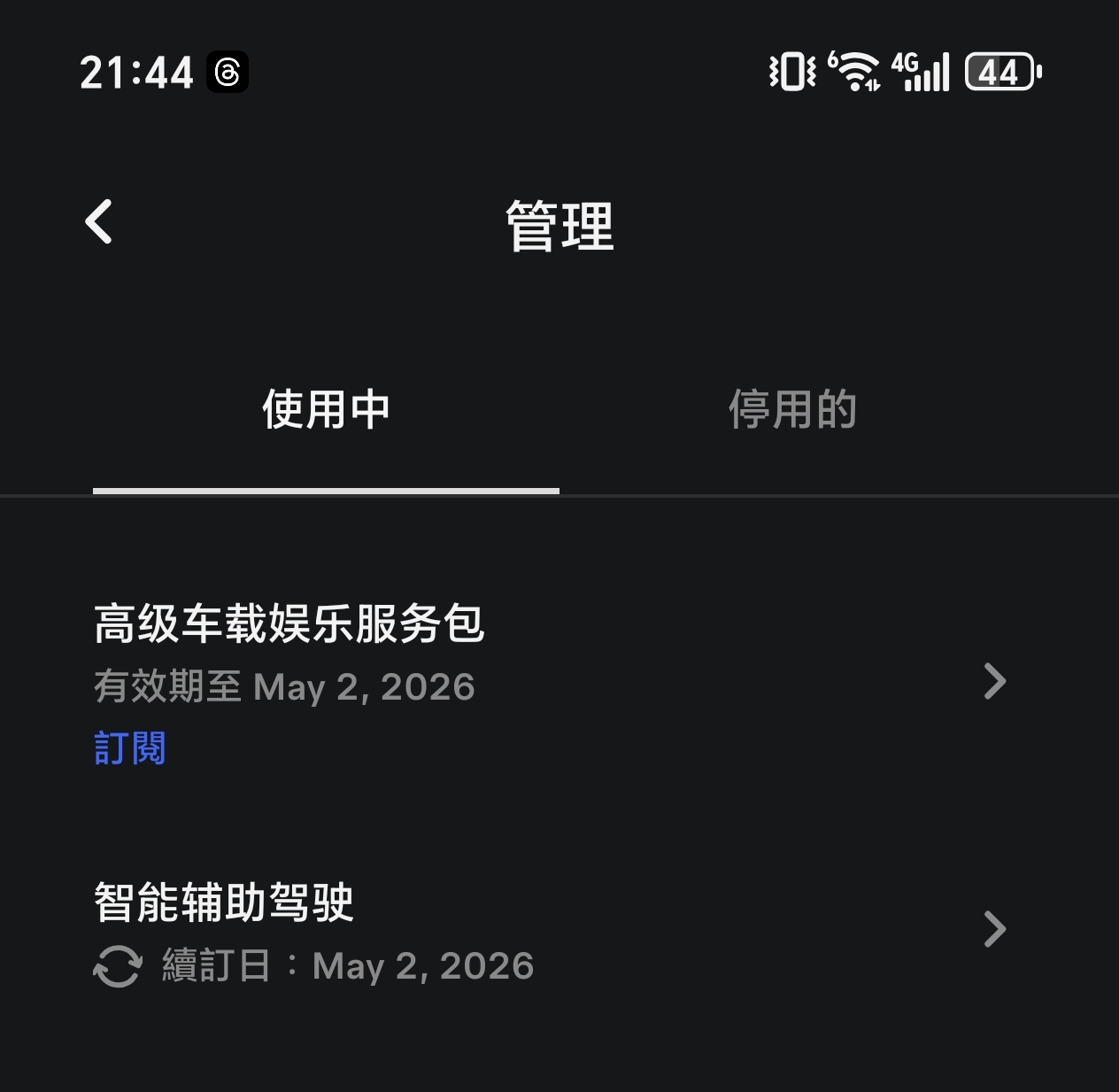
到特斯拉加拿大官網註冊帳號,回到手機APP將車輛移轉到新車主,記得要在移轉介面填寫新註冊帳號mail,就不用審核。
移轉後在升級頁面中訂閱FSD
2.ToolBox 關閉 ESIM
到 https://service.tesla.com/en-US/diagnostic-software 訂閱 ToolBox
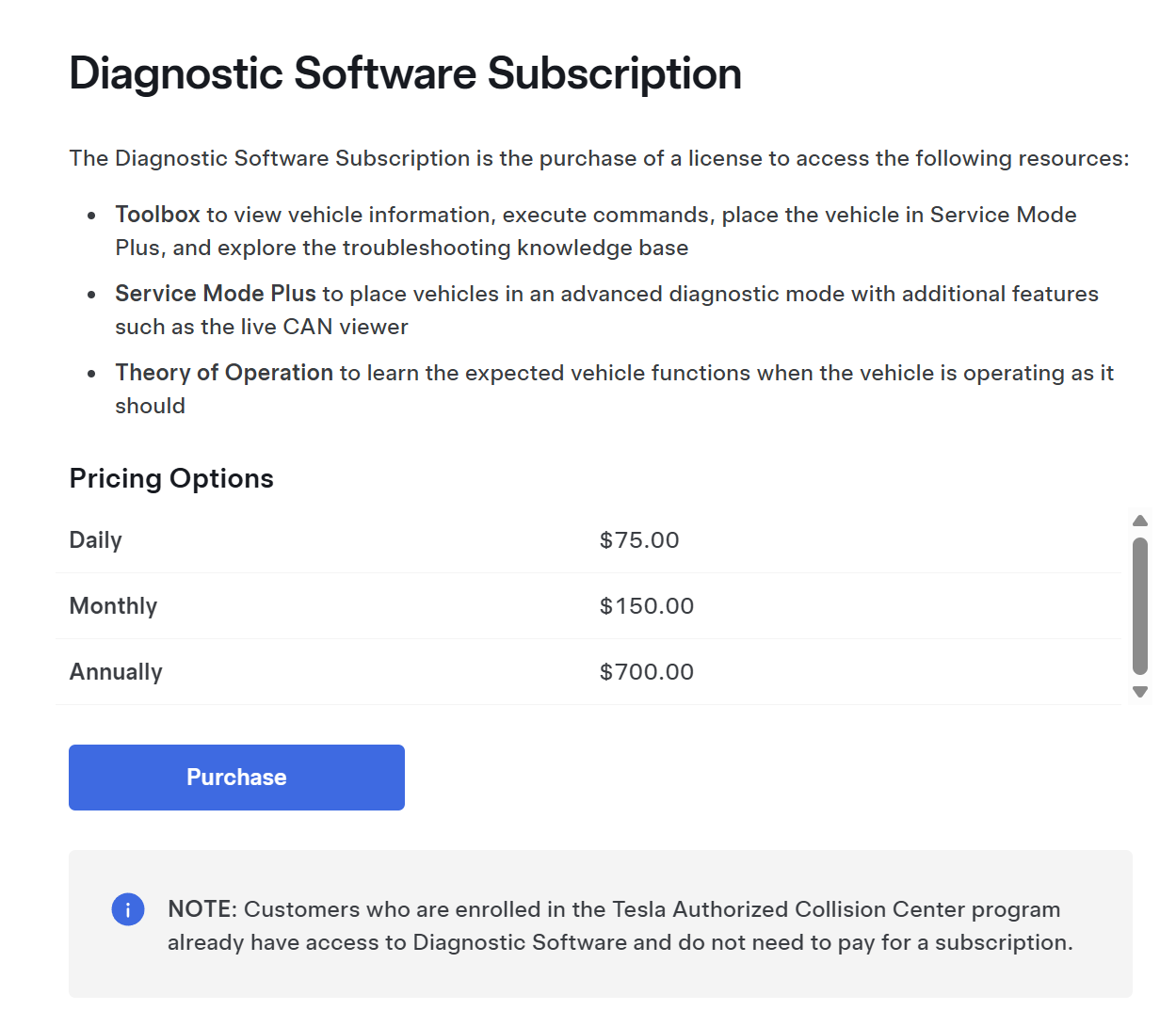
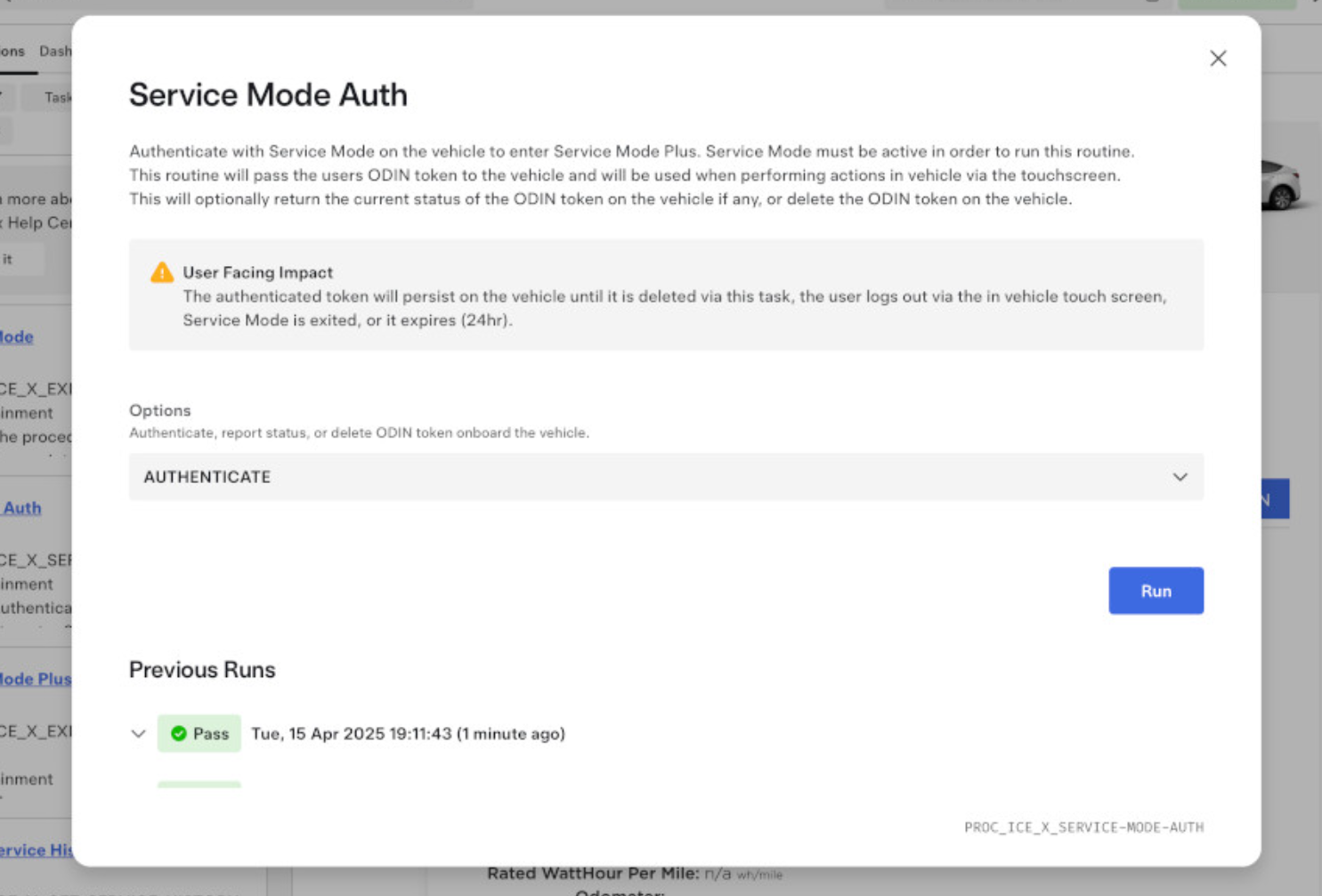
ODB 線連接駕駛側下方與電腦,到 ToolBox 頁面 Connect 成功後開啟 ServiceMode Plus
回到車輛介面,找到 Infotainment/Connectivity,點 Toggle SIM,然後關閉 ESIM
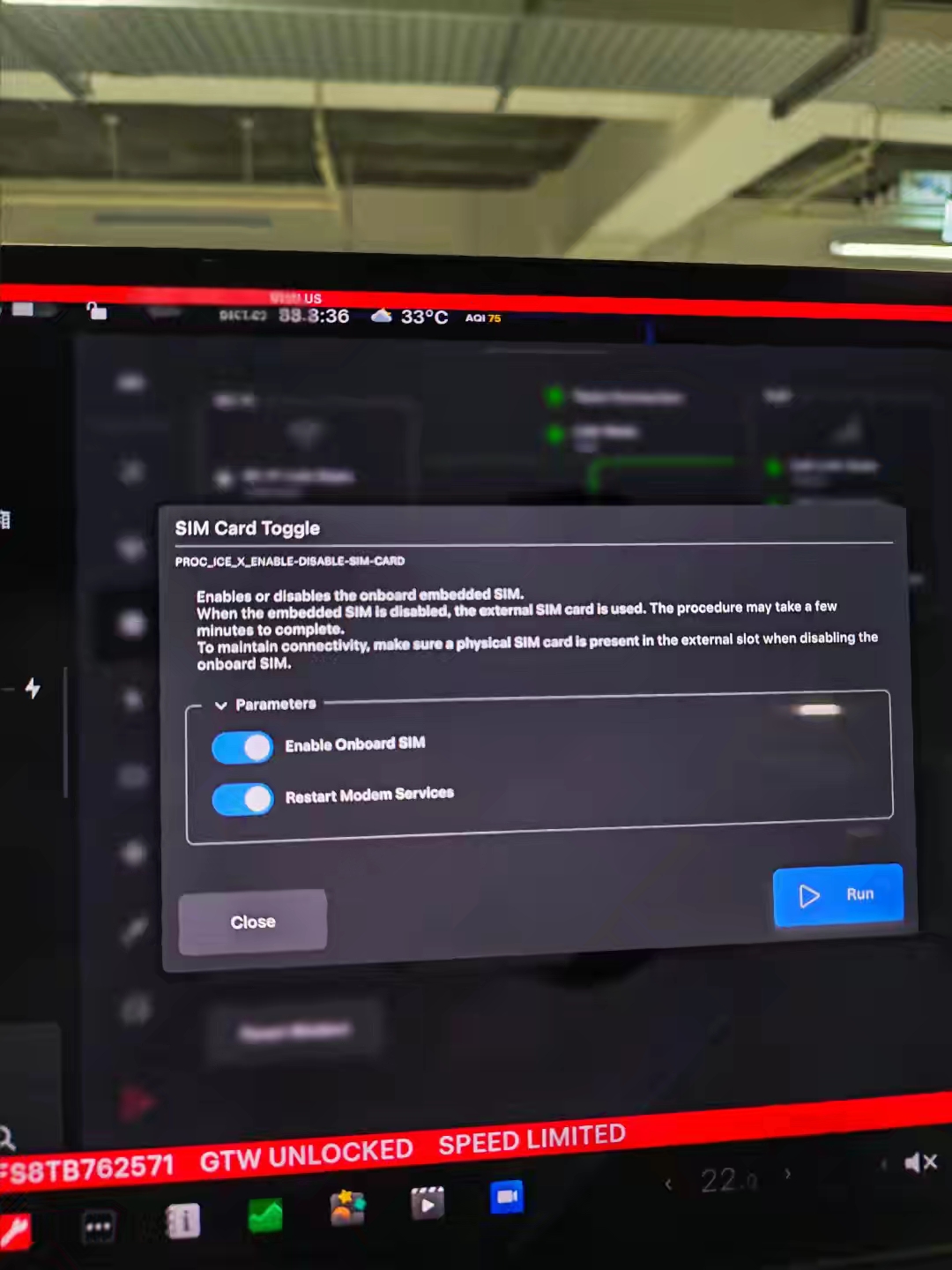
點執行後大約跑5分鐘,看到上面訊號有斜線就是斷網了
3.ESP32 軟體環境建置與燒錄
下載開源專案 tesla-open-can-mod (原作者刪除了,可以找分支)
下載並安裝 Arduino IDE,在「開發板管理員」中安裝 esp32 by Espressif Systems。
進入 RP2040CAN 資料夾,用 Arduino IDE 打開 RP2040CAN.ino,接著切換到 sketch_config.h 分頁。依照車型取消註解。
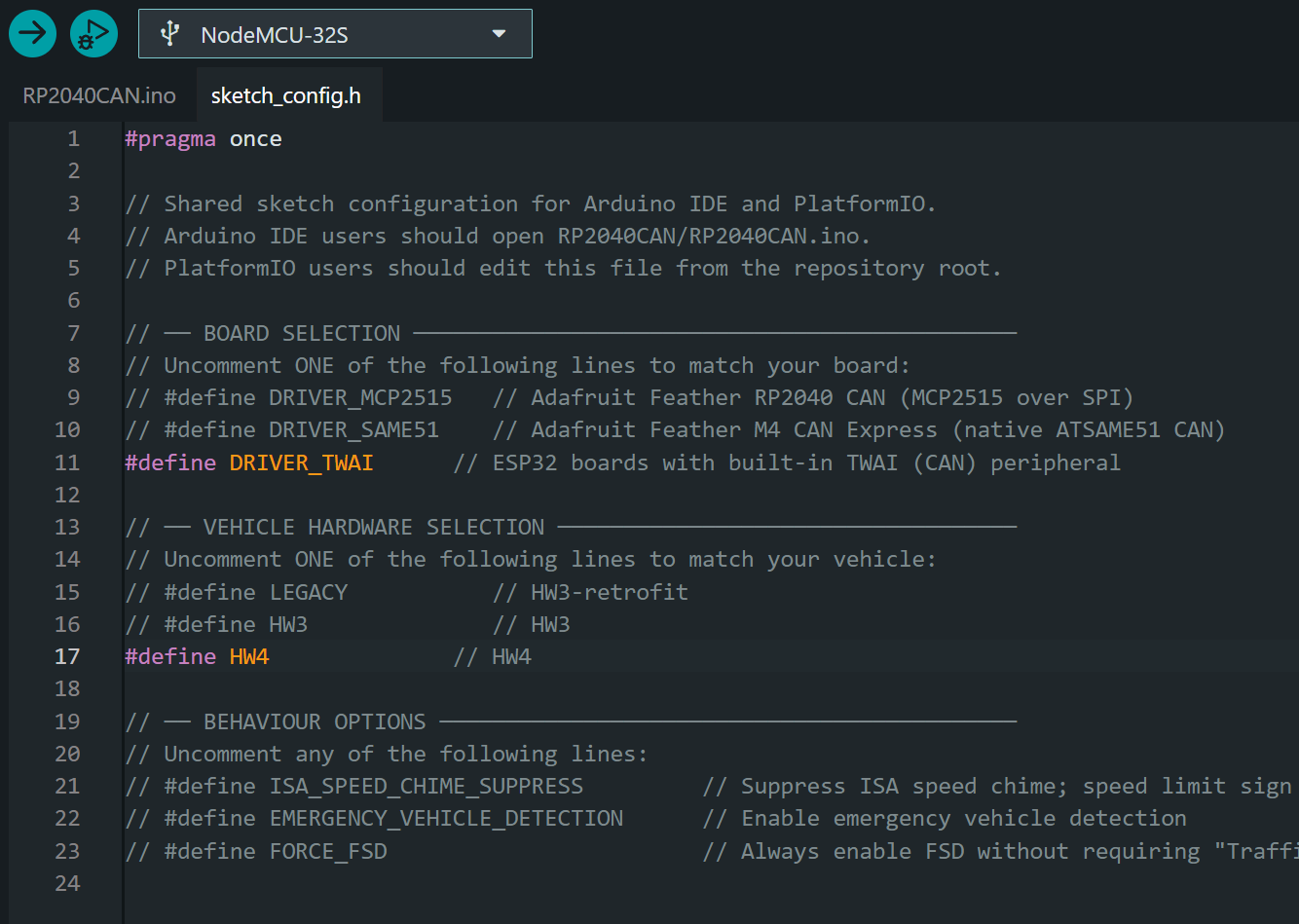
開始燒錄: 用 USB 線將 ESP32 接上電腦,選對應開發版,按下「上傳」。
出現 Connecting… 時,按住 ESP32 板子上的 BOOT 鍵約 2 秒放開,等待進度條跑完 100% 即可。
4. 硬體接線與拔電阻
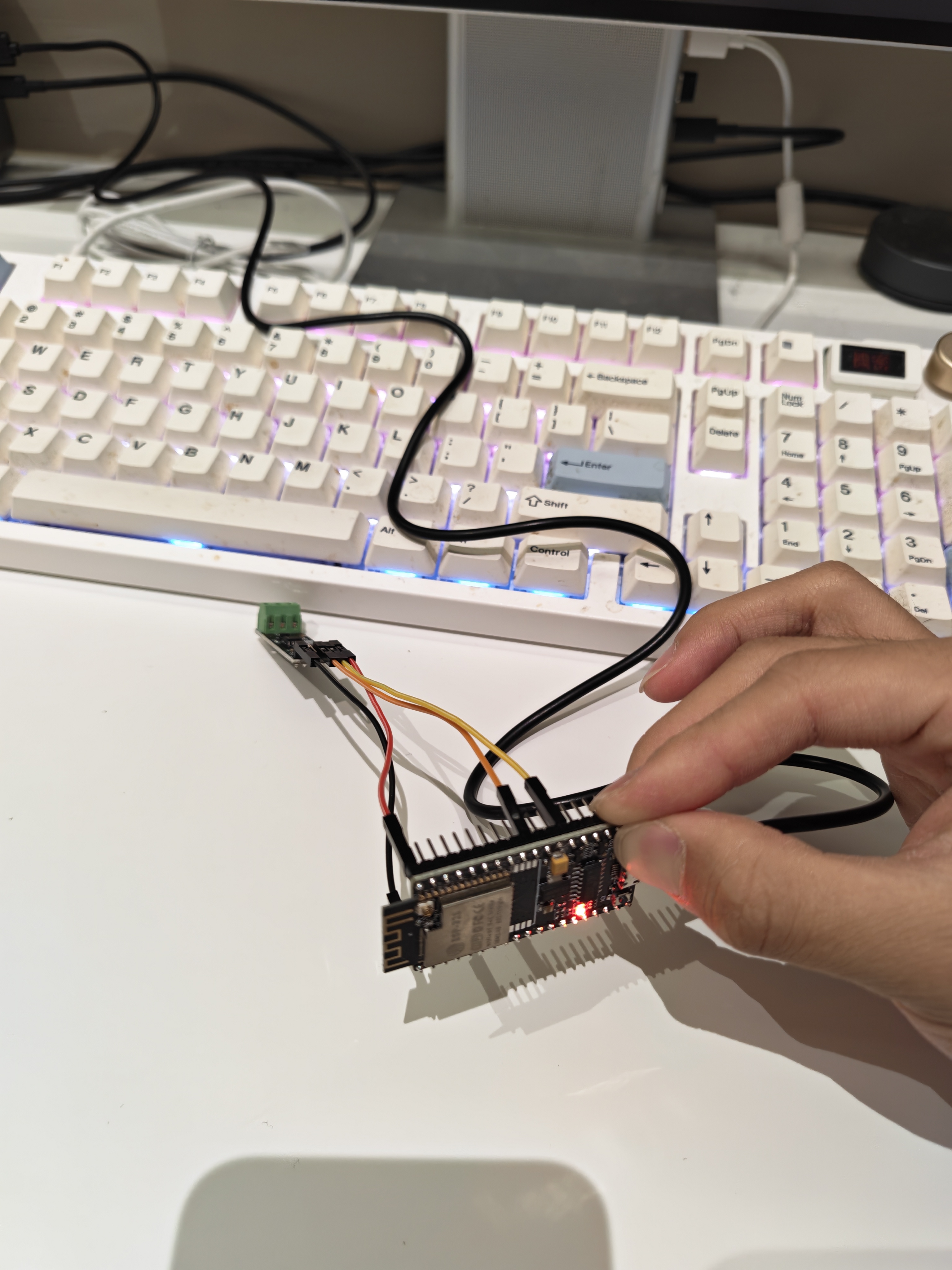
VP230 CAN 模組,找到板子上標示為 R2(上面印著 121)的貼片電阻。用電烙鐵將其解焊,或用斜口鉗小心挑斷。
使用杜邦線對接開發板將 ESP32 與 VP230 模組連接:
ESP32 3V3 ➔ VP230 VCC
ESP32 GND ➔ VP230 GND
ESP32 GPIO 5 ➔ VP230 TX
ESP32 GPIO 4 ➔ VP230 RX
5.接車上的 X179 接頭
(不同車型接口類型位置不同,可以查閱特斯拉維修文檔,老款用 X652)
車輛螢幕進入「安全」選單點擊「關閉電源」。
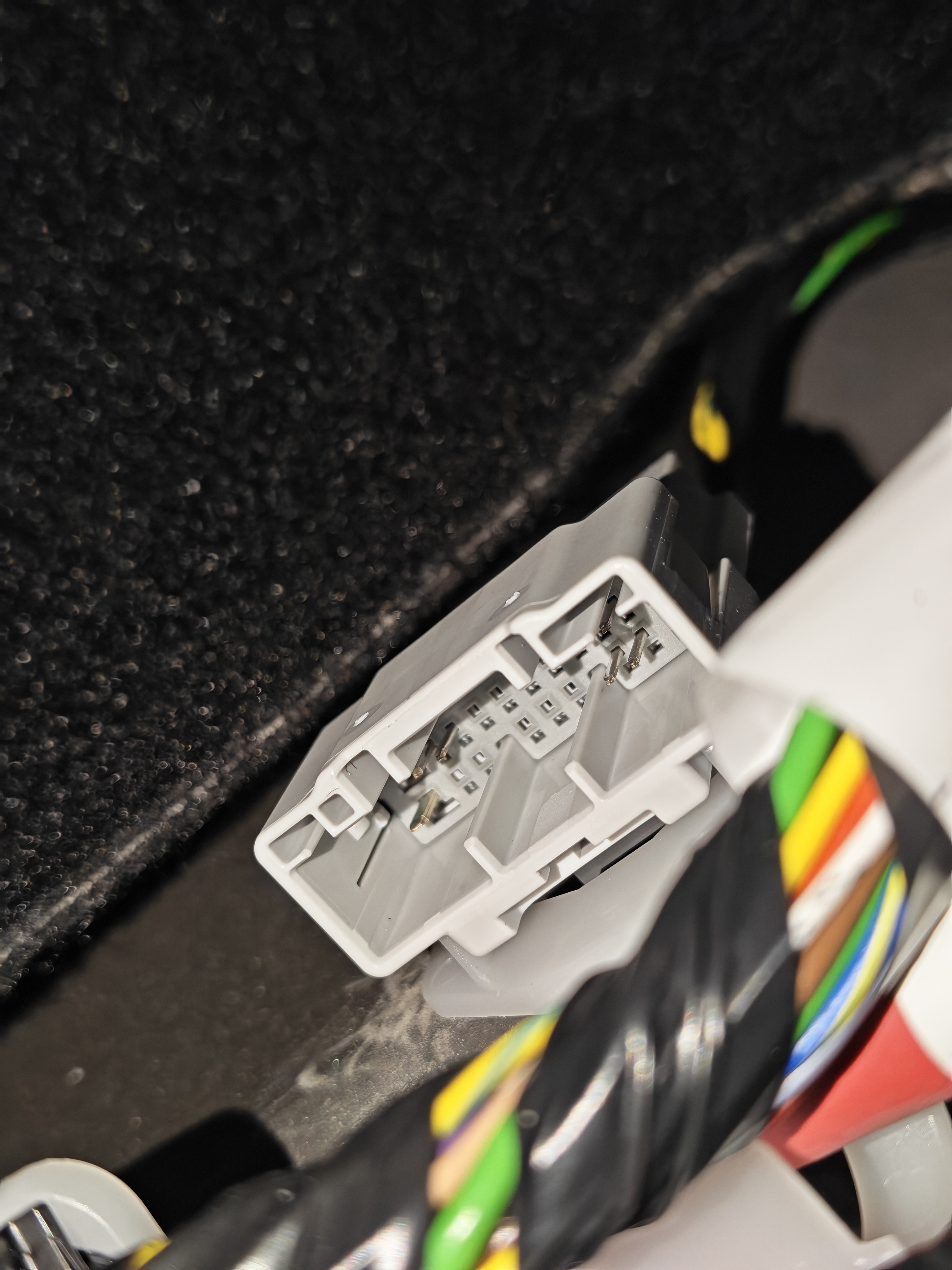
拆開副駕駛座右側腳踏板(A 柱下方)的塑膠飾板,一個沒有東西連接的就是X179接頭。
在接頭背後的線束中,找深綠白條紋與深綠線
Pin 13 (CAN-H) ➔ 接到 VP230 綠色端子的 H (白深綠相間)
Pin 14 (CAN-L) ➔ 接到 VP230 綠色端子的 L (深綠色)
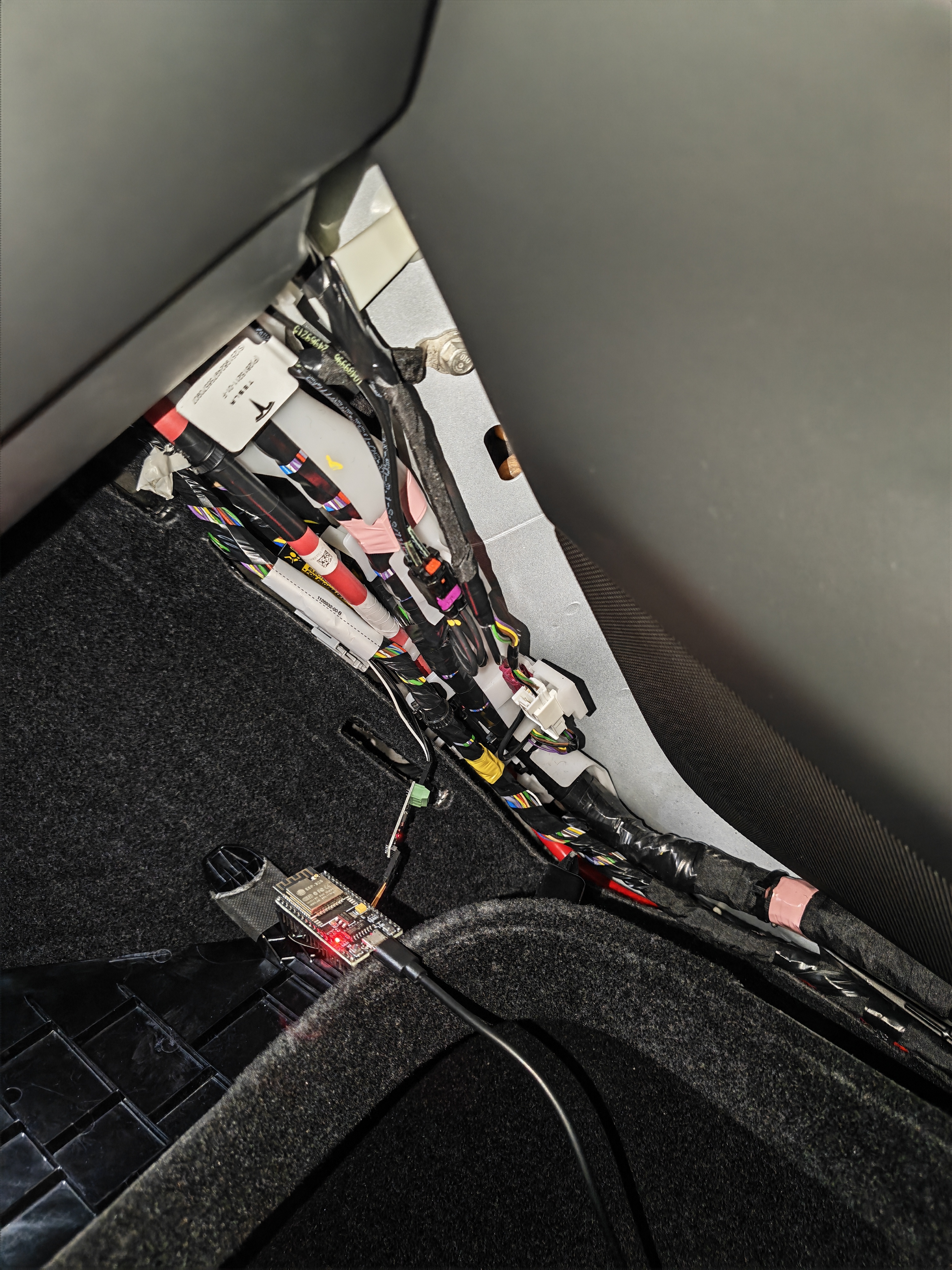
ESP32 可以用比店或是行充供電
6.測試是否連接成功
用手機連上 ESP32 發出的 Wi-Fi TeslaCan,跳轉網頁後若 CAN BUS 狀態中的 Errors 全部為 0,且 Frames Modified 數字有跳動就代表連接成功。
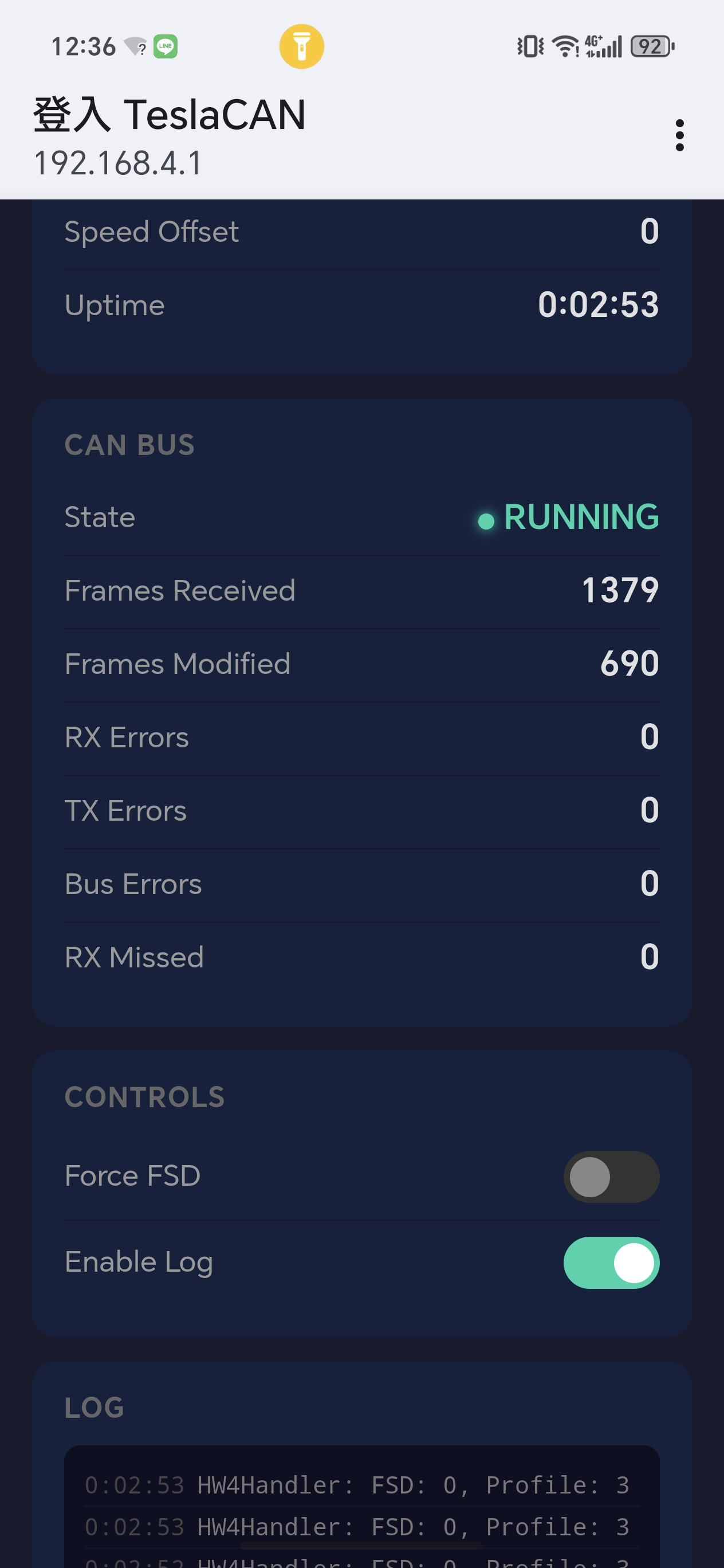
接著把 Force FSD 打開,打開後觀察 LOG FSD: 1 就代表成功。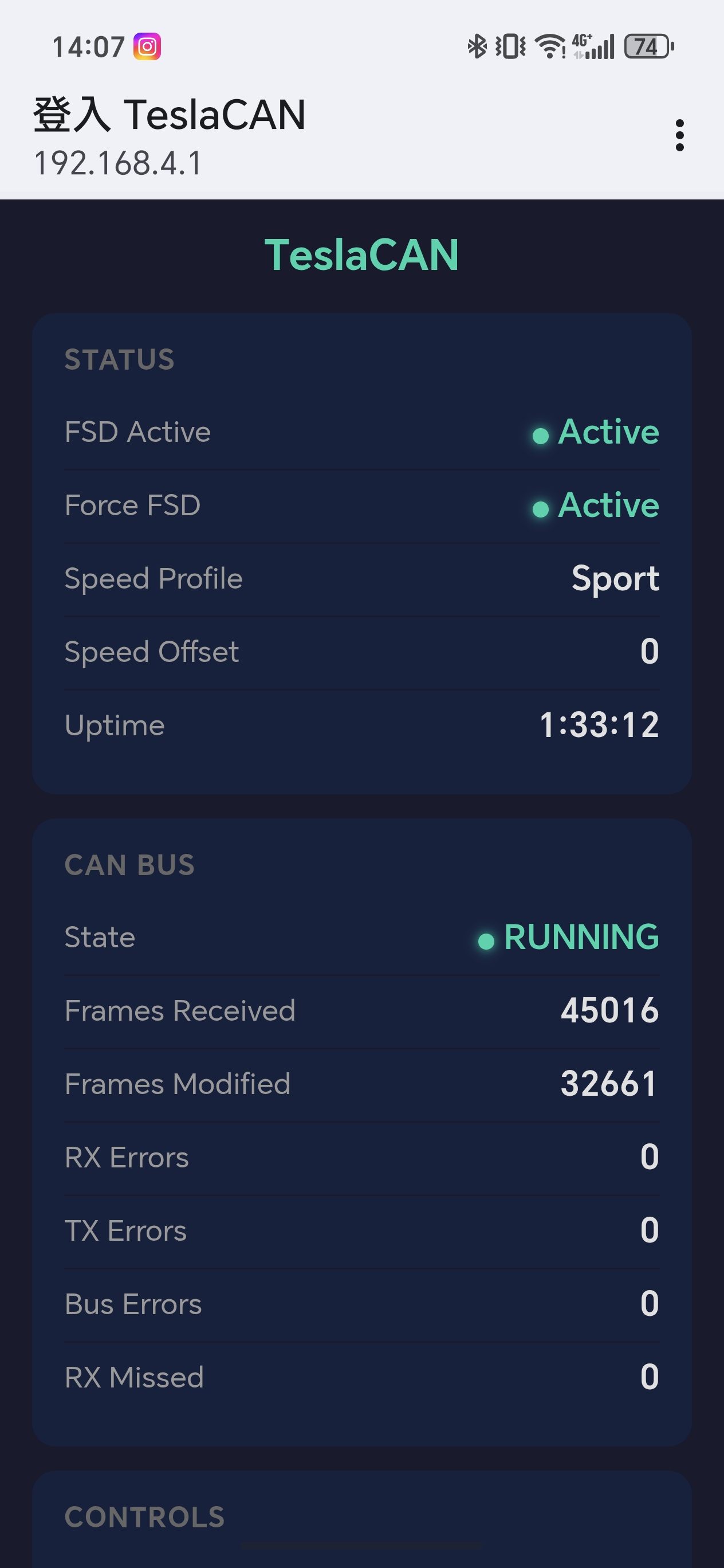
掛檔後渲染介面有灰色線就代表開啟成功,模式的話用AP跟車距離設定。
FSD 台灣道路實測影片
https://youtu.be/TqUYLCJxikg
https://youtu.be/JLOVgEjl0cY
https://youtu.be/Tn_FF2QzRZc
https://youtu.be/2QhueMfMwPs?si=9t5LzZPcu5V4FO9x
破保與封鎖
2026.8.6 後就沒辦法用了,且如果沒有斷網的話被偵測到會撤銷 FSD 授權,原理和非凡指揮官一樣,都是攔截竄改封包,所以保固理論上沒問題,畢竟沒有破線,封鎖的話是撤銷車輛的 FSD 授權,然後寄一封 mail 並說我們很快就開放,X上有案例。
可以再嘗試的地方
測試車輛是 2025+ ModelY,還在保固內,打算過陣子就拔掉復原,如果HW3過保的話可以嘗試用 20pin/26pin 線改,比杜邦線好很多,從手套箱穿過,然後從行車紀錄器USB取電或是用類似非凡指揮官的取電線搭配降壓模塊。
另外斷網可以用Wifi熱點,白名單地圖音樂網域之類的,還可以嘗試。
FSD 在台灣表現
問題
- 實現變道
- 紅燈停機車格
- 行人優先時相有機率誤判
- 巷子太窄前輪死角會撞電線桿
- 在巷口停止線有機率停車再開
其他都非常完美,過彎超車巷弄會車距離把空非常精準。
提醒
FSD 終究只是輔助駕駛。在一般道路上啟用,駕駛人仍負有 100% 的肇事責任,請務必隨時緊盯路況,雙手不要離開方向盤,並隨時準備接管車輛。祝各位車友都能享受完整的 FSD 體驗,行車平安!
後記:DNS 白名單嘗試失敗紀錄
完全斷網後最大的不便就是離線地圖難用,所以後來嘗試用 DNS 白名單的方式,只放行地圖、音樂等服務,把 Tesla 用來驗證 FSD 授權的域名擋掉。白名單是透過抓包車機流量,一個一個域名加上去測試的,但最後還是設定有誤,車輛聯網後 FSD 授權就被撤銷了。
另外被封後嘗試重新過戶到加拿大帳號等方式都無效,推測 Tesla 是直接從 VIN 碼鎖定(FSD Profile = 2),與帳號無關,所以一旦被封基本上就救不回來了。
即使開了這份白名單,地圖功能還是無法完整使用(路況、即時導航等仍有缺漏),需要繼續抓包補充域名才能達到完整體驗。
想走 DNS 這條路的人,建議從更嚴格的白名單開始逐步放行,不要像我一次開太多。也可以考慮用手機熱點搭配路由器做更細緻的規則控制。
此白名單可以通過特斯拉伺服器的網路檢測,車輛連接 WiFi 時不會跳出網際網路問題的提示。(會被封,且地圖功能仍不完整):
maps-ap-prd.go.tesla.services
hermes-prd.ap.tesla.services
hermes-api.prd.na.vn.cloud.tesla.com
hermes-stream-api.prd.na.vn.cloud.tesla.com
assistant-api.prd.na.vn.cloud.tesla.com
device-api.prd.na.vn.cloud.tesla.com
connman.vn.tesla.services
api-prd.ap.tesla.services
*.google.com
maps.googleapis.com
subscriptionsfirstparty-pa.googleapis.com